
前言 今天和大家分享如何在Linux Ubuntu系统搭建一款轻量级个人博客VanBlog。
 现在个人建站可以选择的平台很多,之前也和大家分享过如何使用WordPress建站的教程。不过对于新手来说可能需要的专业知识会更多一些,相对来说稍微有点难度。
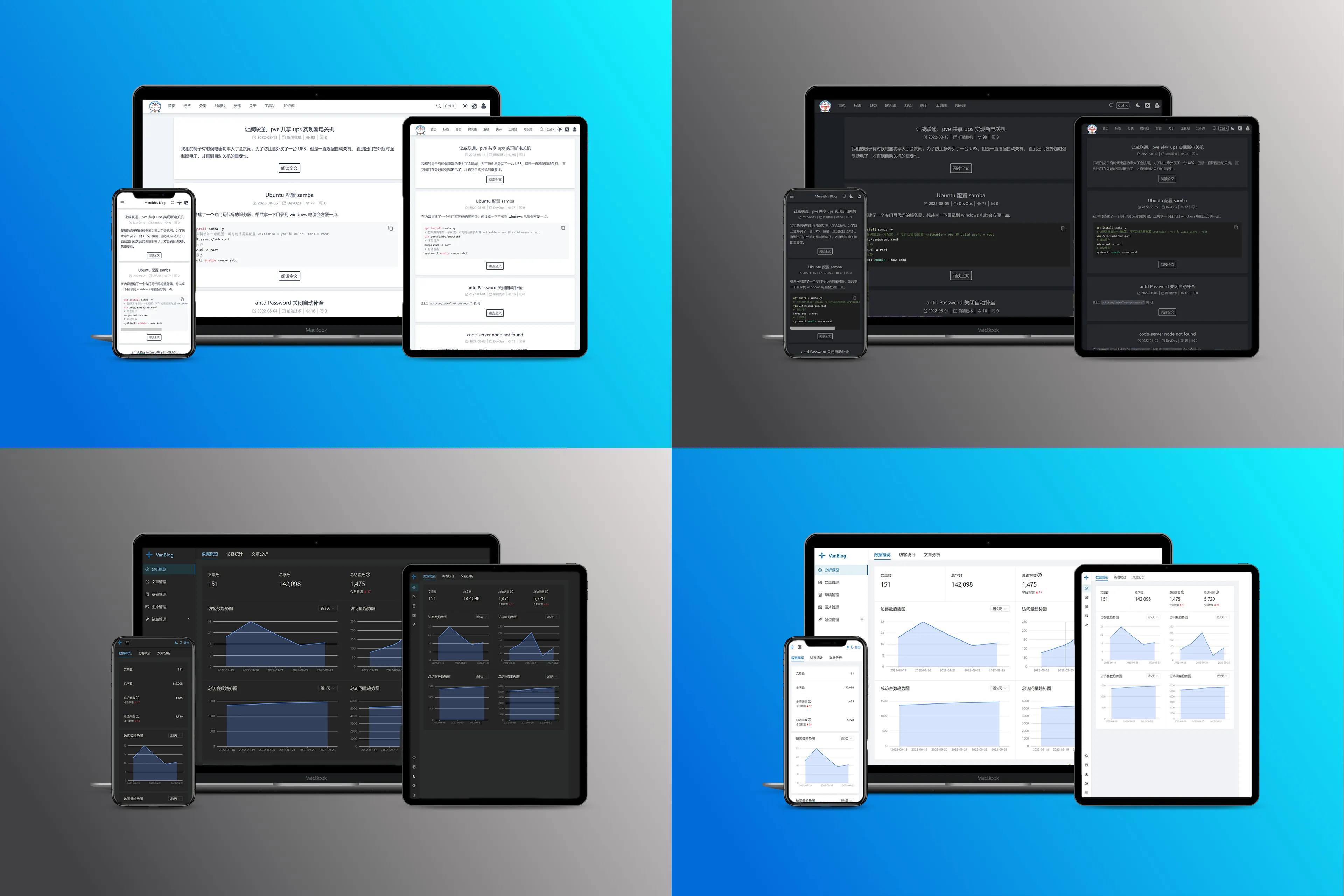
今天要说的这款轻量级的个人博客系统VanBlog,搭建起来更简单,即使新手小白也很容易上手。它支持全自动按需申请HTTPS证书、黑暗模式、移动端自适应和评论功能。
并且内置了流量统计和图床,集成了评论系统。此外,VanBlog还具有无限的可扩展性,提供完备的后台管理面板,支持黑暗模式、移动端、一键上传剪贴板图片到图床,并带有强大的编辑器。下面就和大家分享一下如何在本地部署。
- Linux本地部署 VanBlog支持多种安装方式,本教程中演示的是在Ubuntu 18.04中使用一键脚本进行快速部署,当然它也支持使用Docker方式快速搭建。
首先在终端中执行下方命令: curl -L https://vanblog.mereith.com/vanblog.sh -o vanblog.sh && chmod +x vanblog.sh && ./vanblog.sh
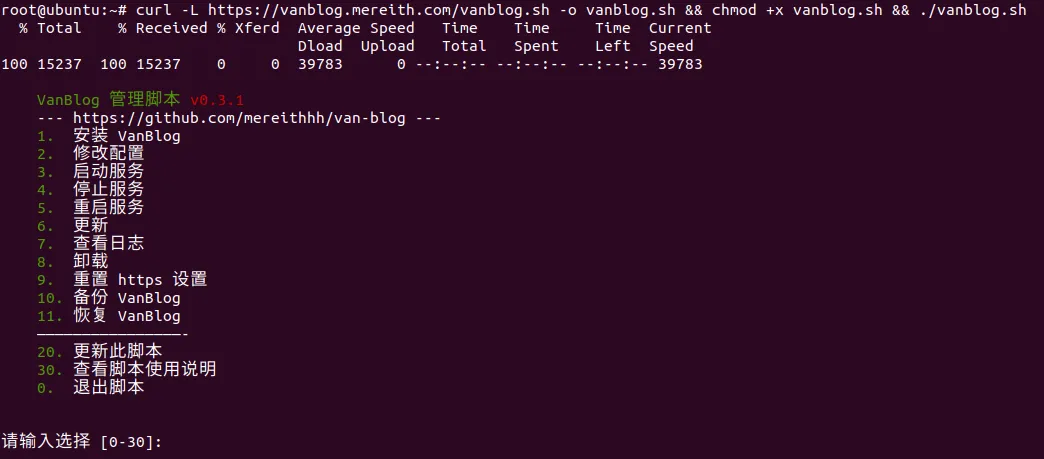 可以看到启动了脚本,然后输入 1 安装VanBlog:
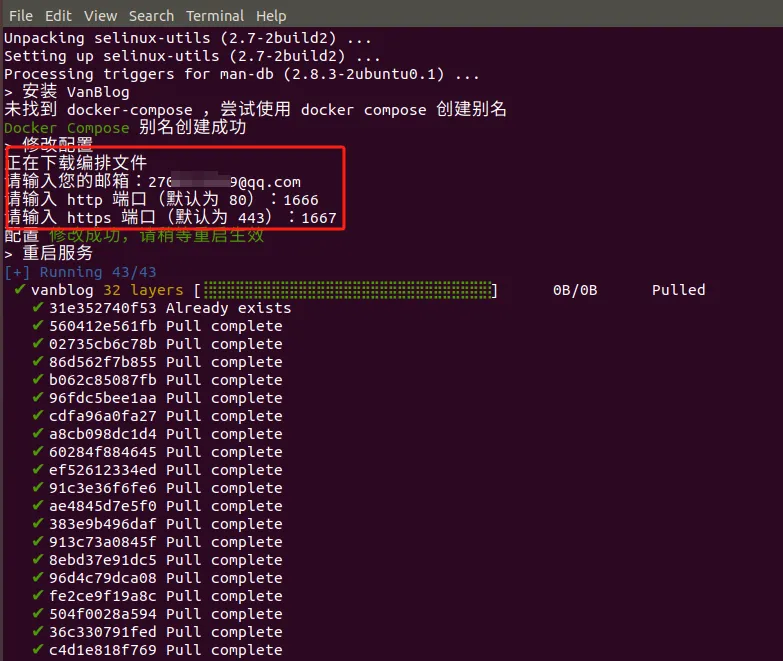 安装过程中会提示输入编排文件相关信息,即邮箱和两个端口号:
邮箱自己设置即可,两个端口号可以使用默认的80和443,没有其他服务占用这两个端口即可。我这里使用了非默认端口号,大家根据自己实现情况设置。
输入信息稍等几分钟,安装完毕后,会提示VanBlog重启成功,并提供面板地址。
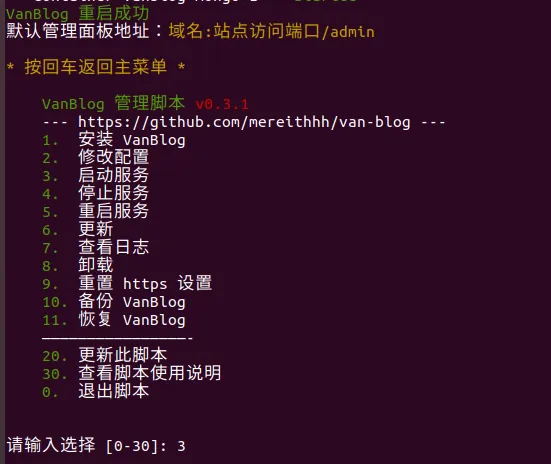 然后,输入 3 ,启动VanBlog服务:
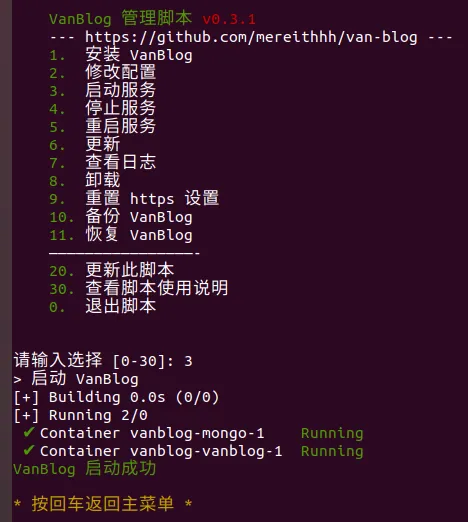 现在,可以在浏览器地址栏中输入:本地IP地址+端口号/admin 进入博客配置界面对网站进行必要的设置:
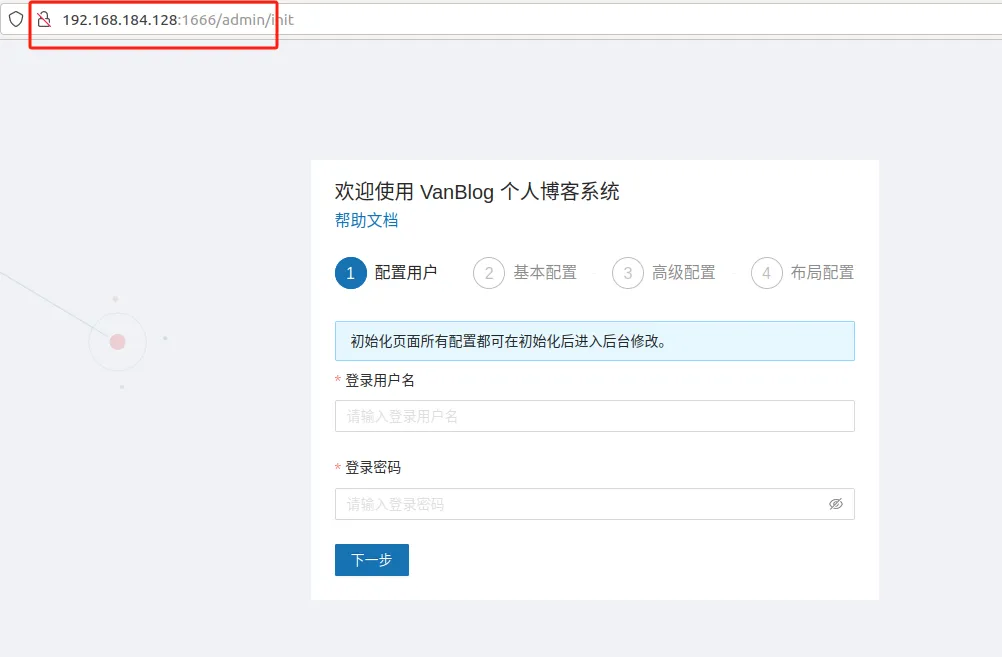 第一步配置用户登录账号密码完成后,进行第二步基本配置:
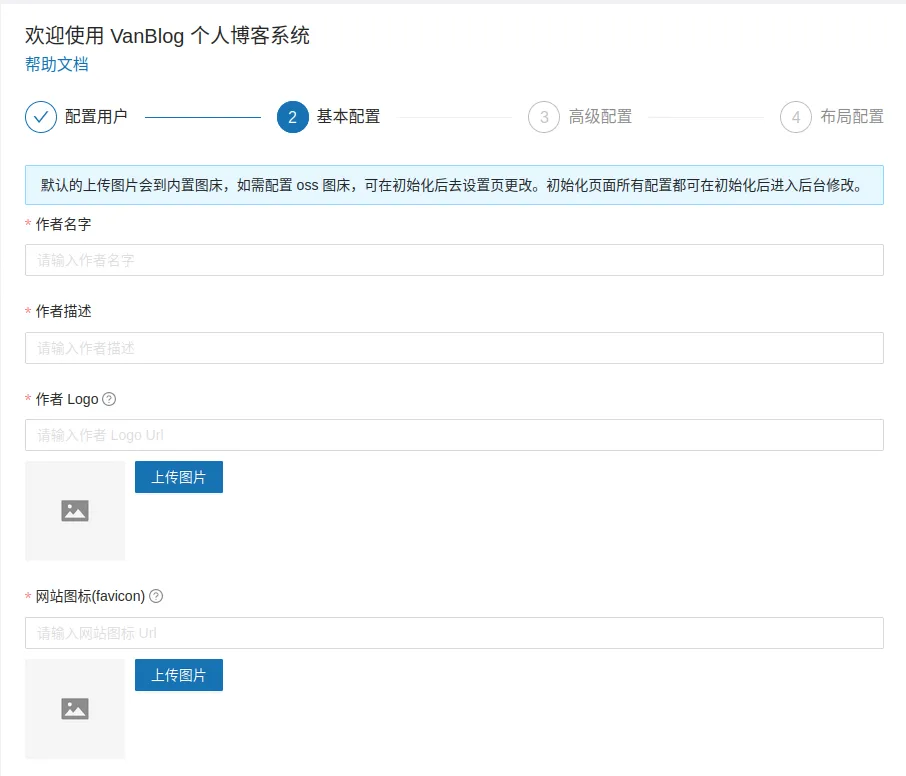 这里可以设置博客发布文章时显示的作者信息,网站名,网站地址等。
第二步填写完成后,第三步高级配置和布局配置暂时点击下一步跳过并提交即可。
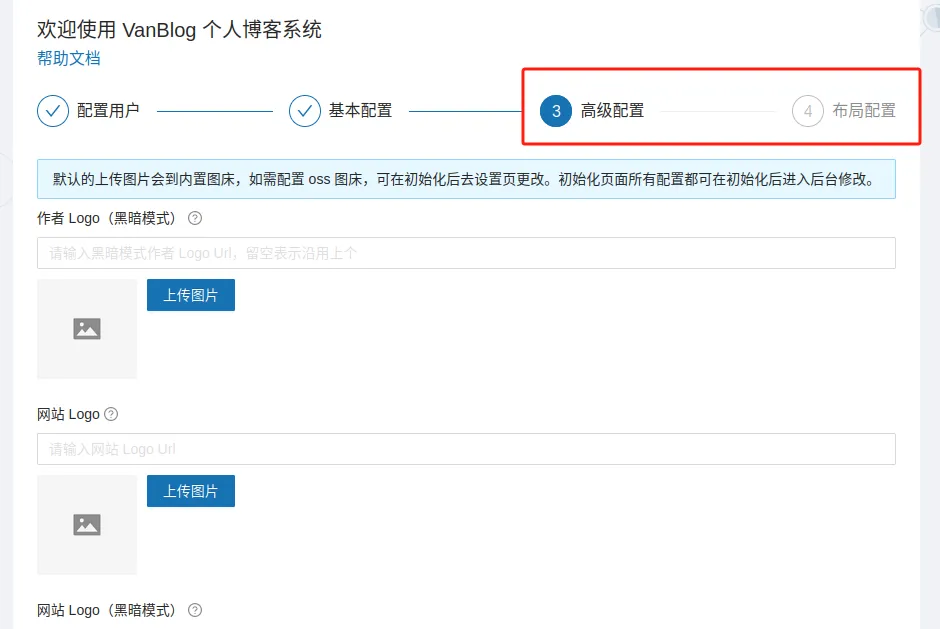 然后可以看到初始化成功的提示:
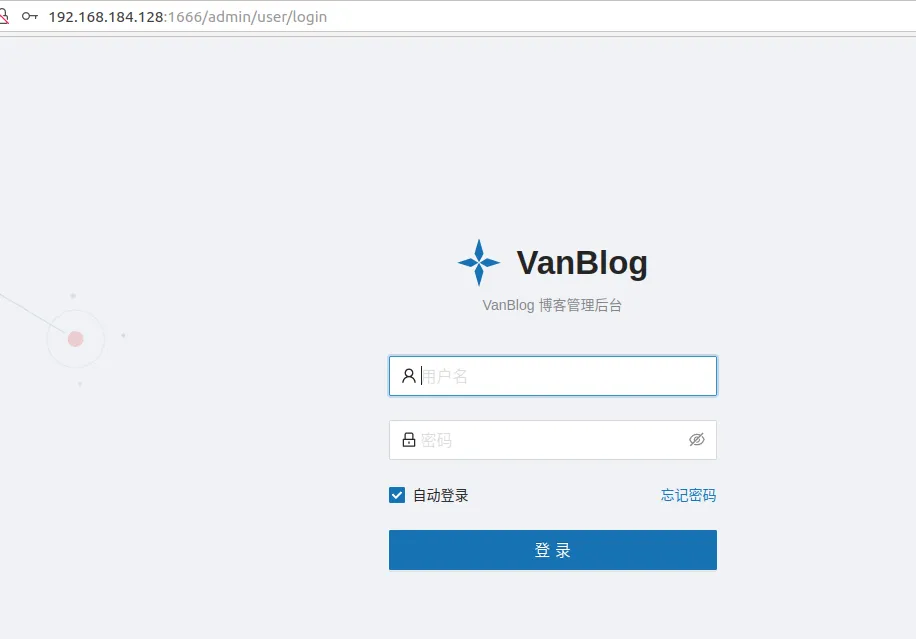
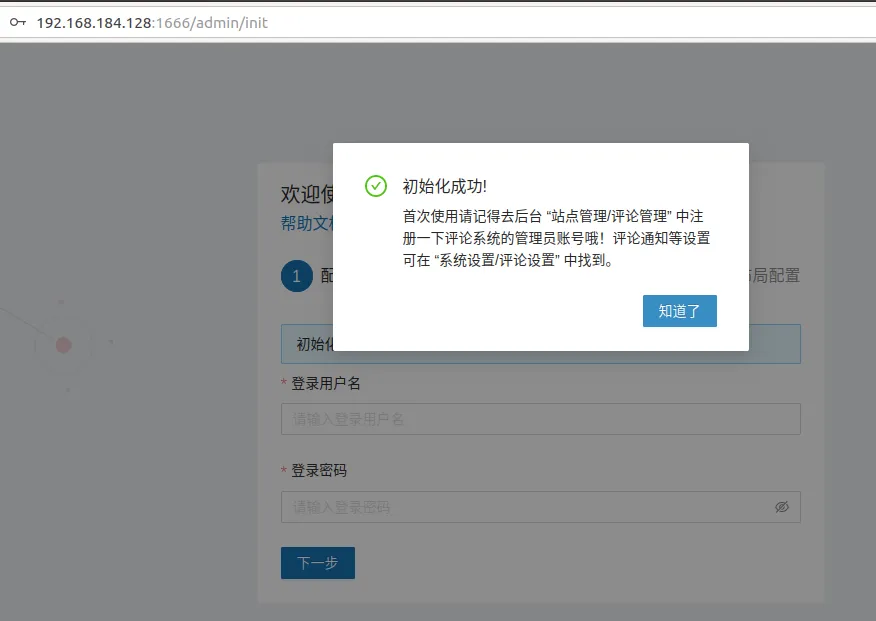 点击知道了,即可跳转到博客管理后台界面,实用刚才配置的用户账号密码登录即可:
 登录后,即可看到管理后台非常简洁,美观:
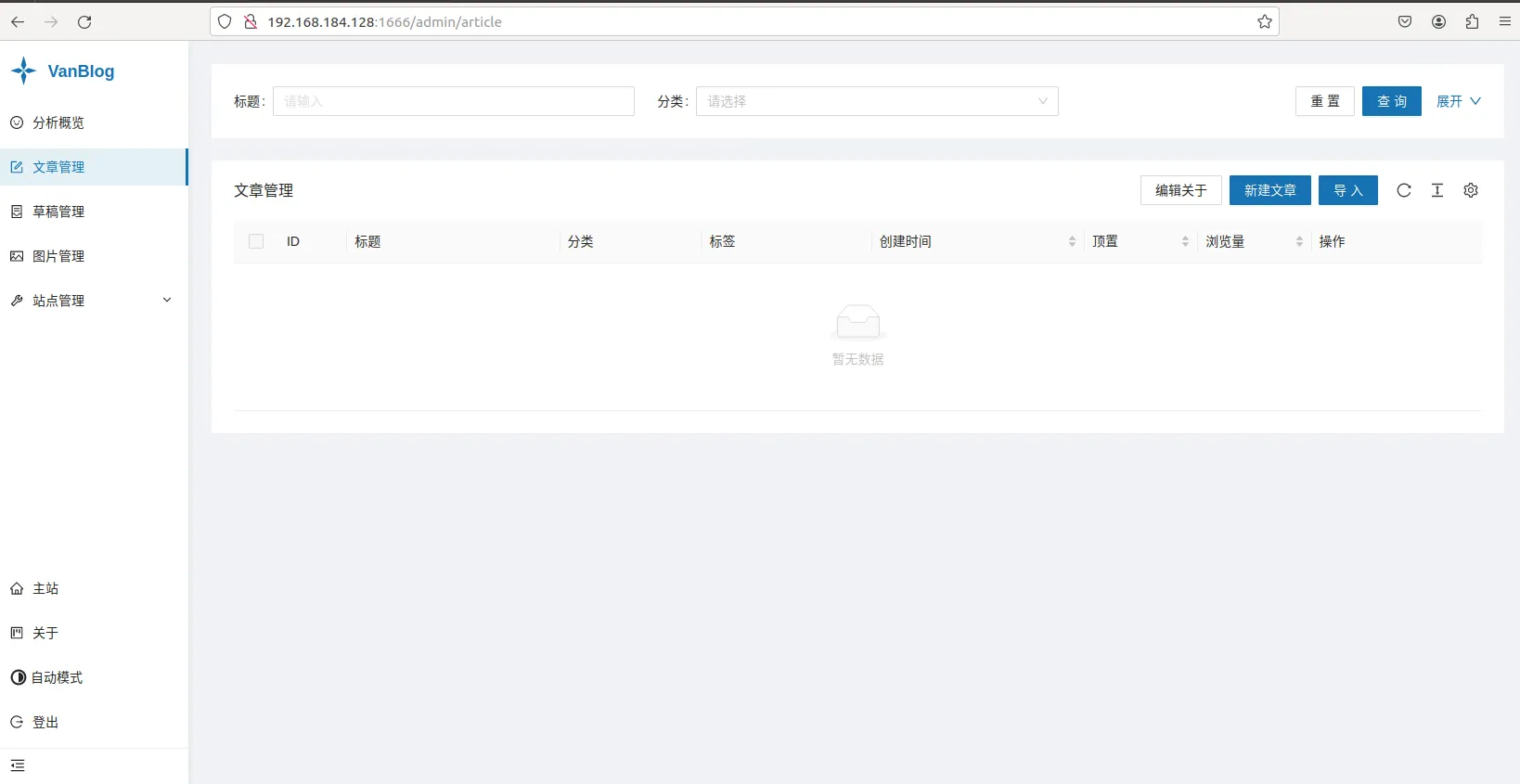 此时,我们已经基本完成了在本地Linux系统搭建VanBlog博客网站的过程。
- VanBlog简单使用 现在,我们可以在后台中点击导入按钮,上传一篇或多篇markdown格式的文章。
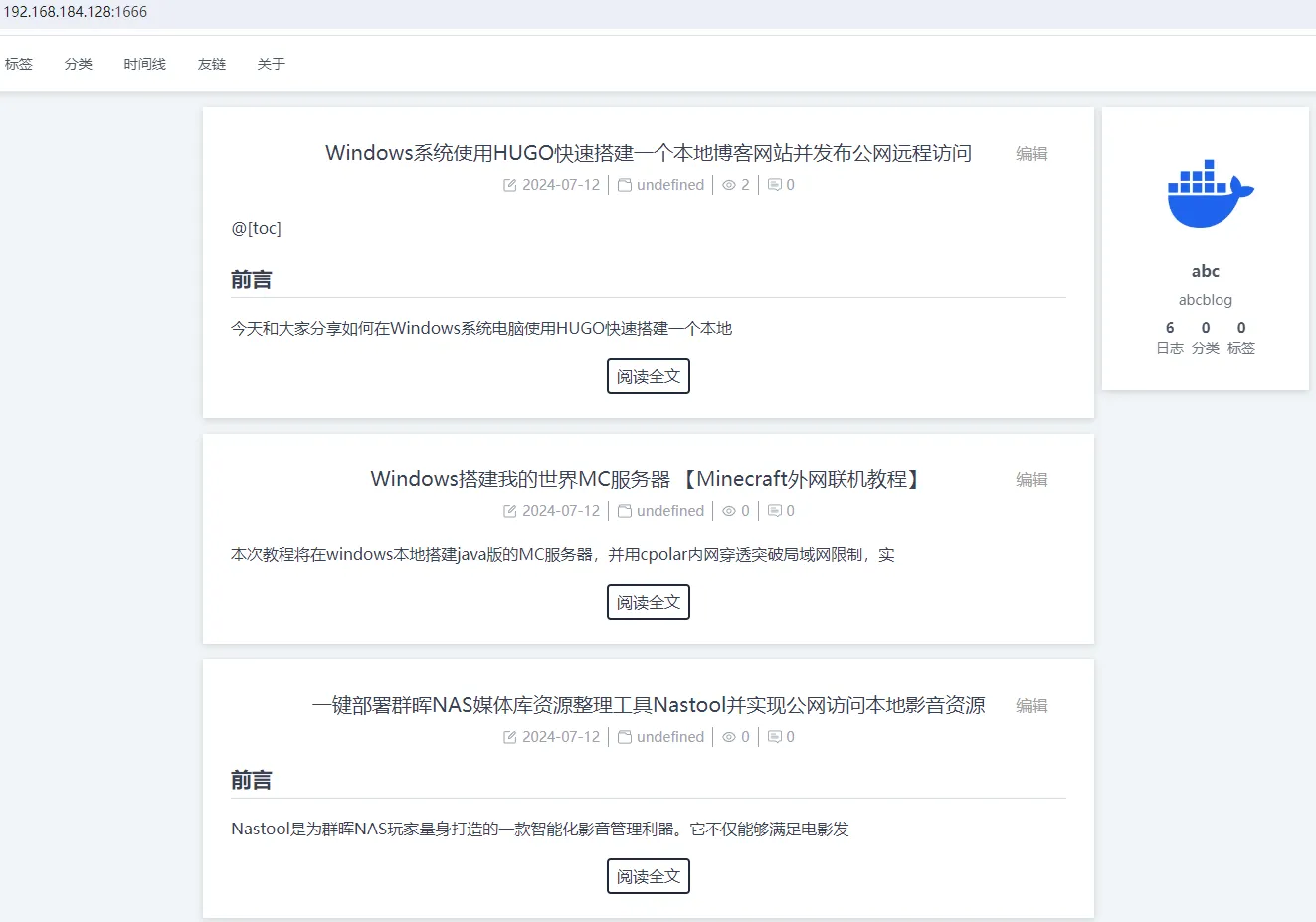
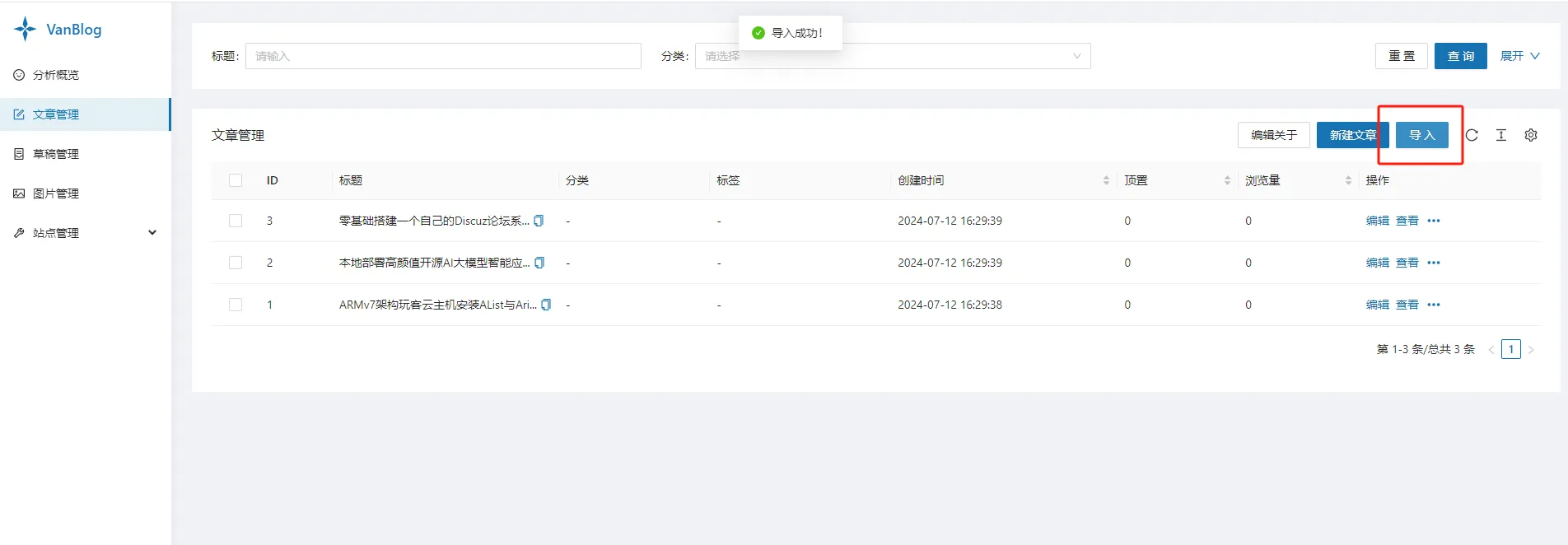 然后,即可点击主站按钮,进入网站首页,可以在看到刚才导入的文章已经能在首页显示了。
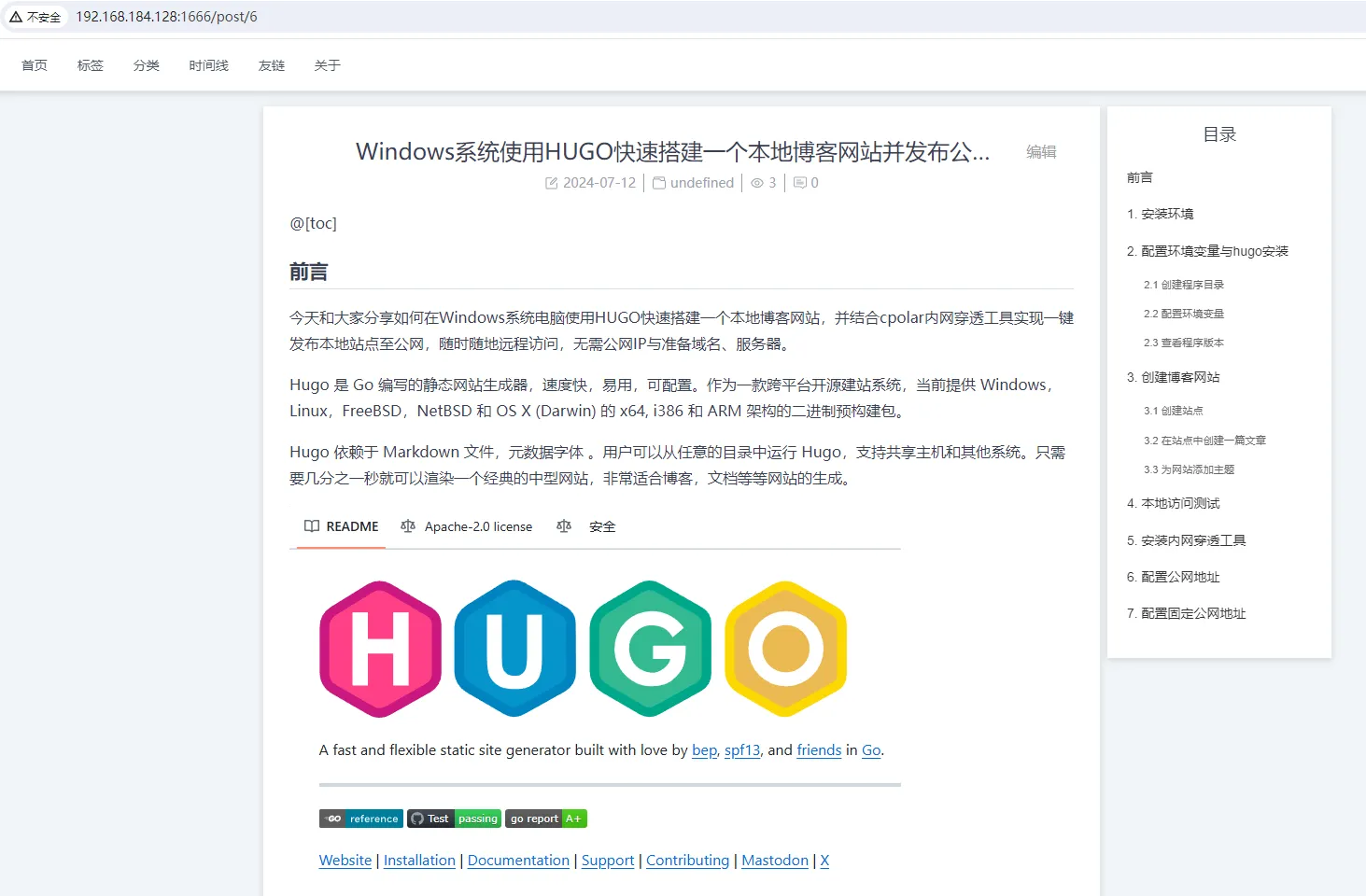
 点击阅读全文,即可看到图文页面,右侧边栏还能显示目录:
 而在后台管理界面,点击文章标题后的编辑按钮,既可进入文章编辑界面:
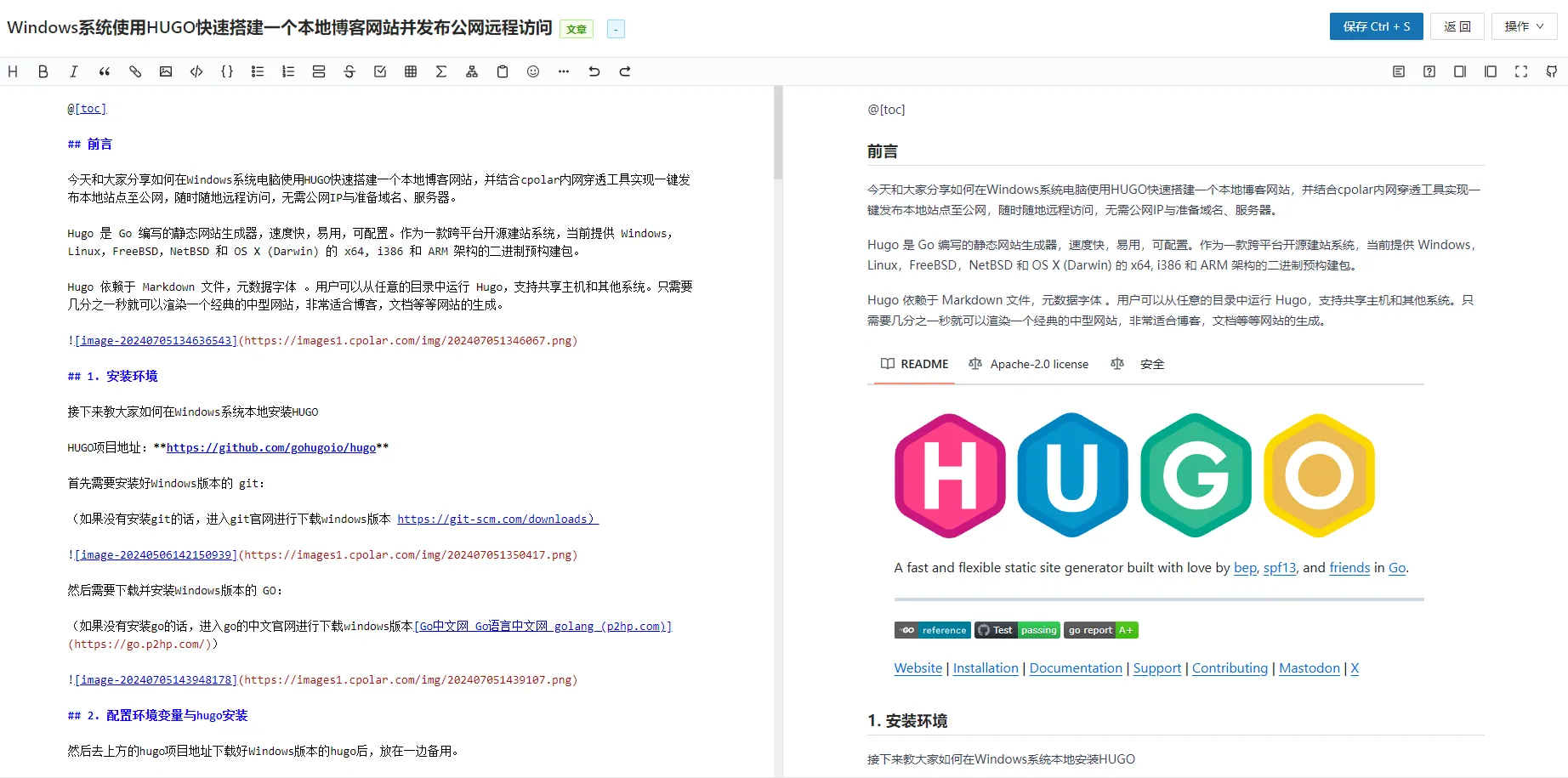 编辑界面是非常简洁明了的分屏显示界面,左侧输入后在右侧所见即所得。
本文作者:88
本文链接:
版权声明:本博客所有文章除特别声明外,均采用 BY-NC-SA 许可协议。转载请注明出处!