
因为飞牛官方的更新同时为ARM和X86的FnOS提供了SSL证书一键申请和自动续签功能,这让飞牛自带的DDNS变得非常好用!
亲测免费域名在系统内申请证书100%失败,所以最推荐的还是不到50搞定10年的.xyz域名。现在有更准确的数字46.66即可搞定!今天喂饭级教程来了!
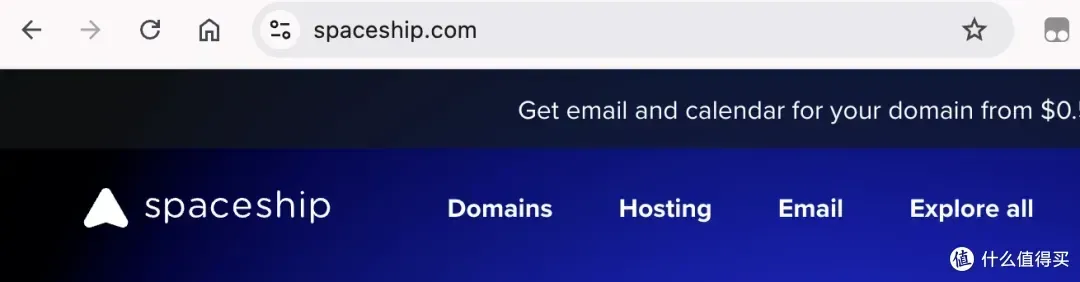
入口自己对着上图去找,建议在PC的Web操作。可以把注册,续期,改DNS,托管到Cloudflare一次搞定。
注册登录后,就在主页这里自行搜索,具体的优惠是6位数字以上.xyz域名可享4块多注册1年,41块多续费9年。我支付宝付过多次,所以直接给我显示的价格不用换算。
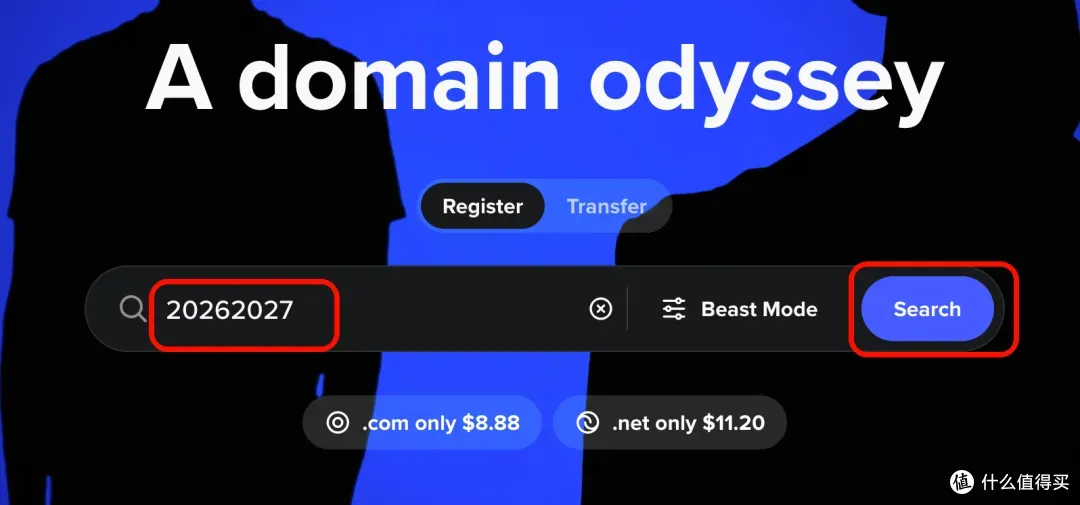
6位以上数字自己试,确实找不到喜欢的6位数,就试试7位数,8位数。可注册时候会显示如下图。
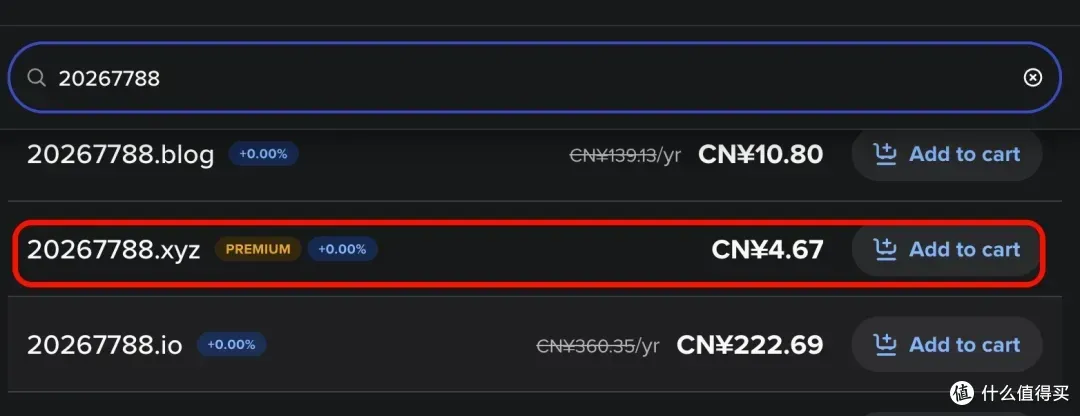 !
点击Add to cart就是加入购物车的意思,点击后点右上角的小车车。它会诱导你加别的东西,域名服务器商都这样。你勾选 Hide suggestions for me ,然后点“Continue”到下一步。
!
点击Add to cart就是加入购物车的意思,点击后点右上角的小车车。它会诱导你加别的东西,域名服务器商都这样。你勾选 Hide suggestions for me ,然后点“Continue”到下一步。
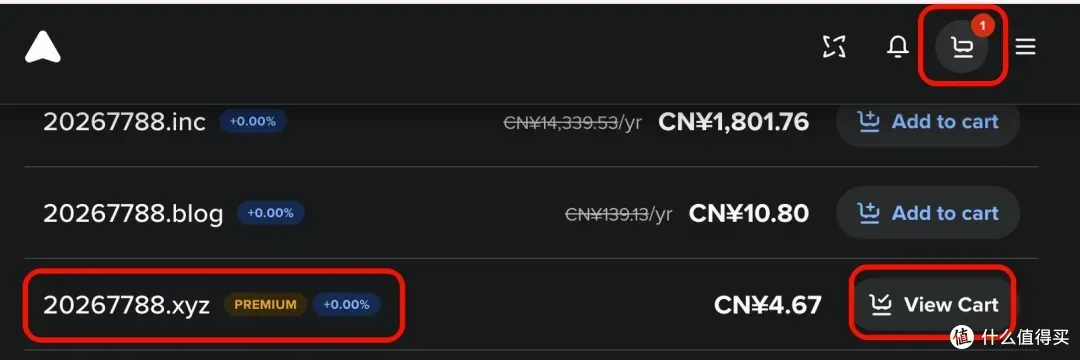
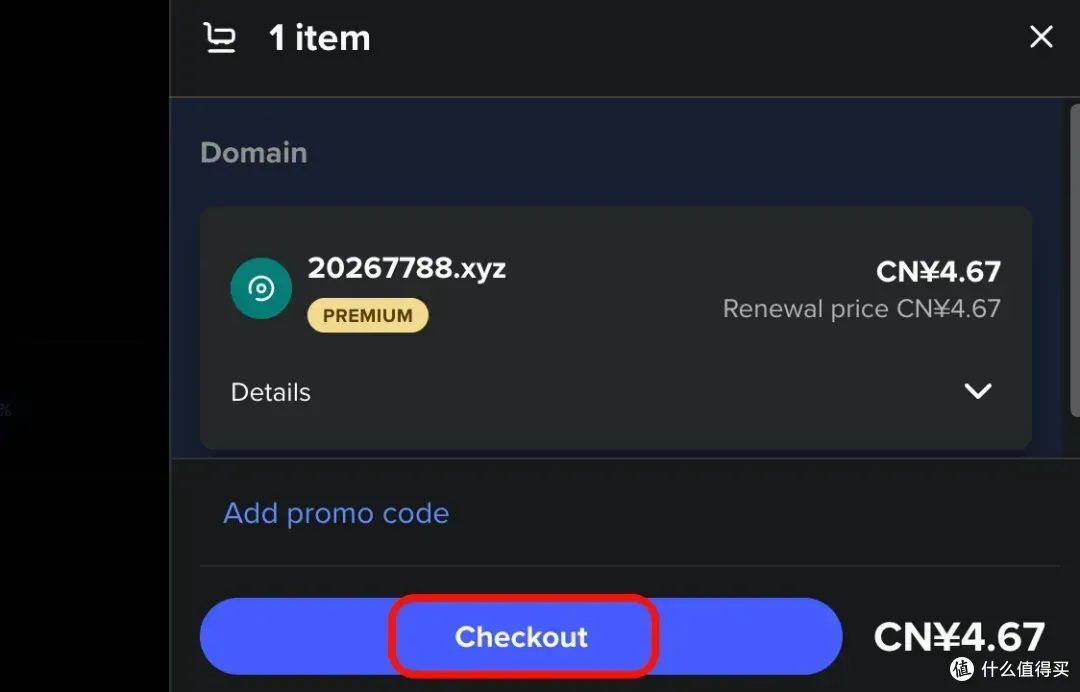
这就可以点“Checkout”去支付了。第一次买也不用担心,选择支付宝会自动给你换算成咱们的货币数字。
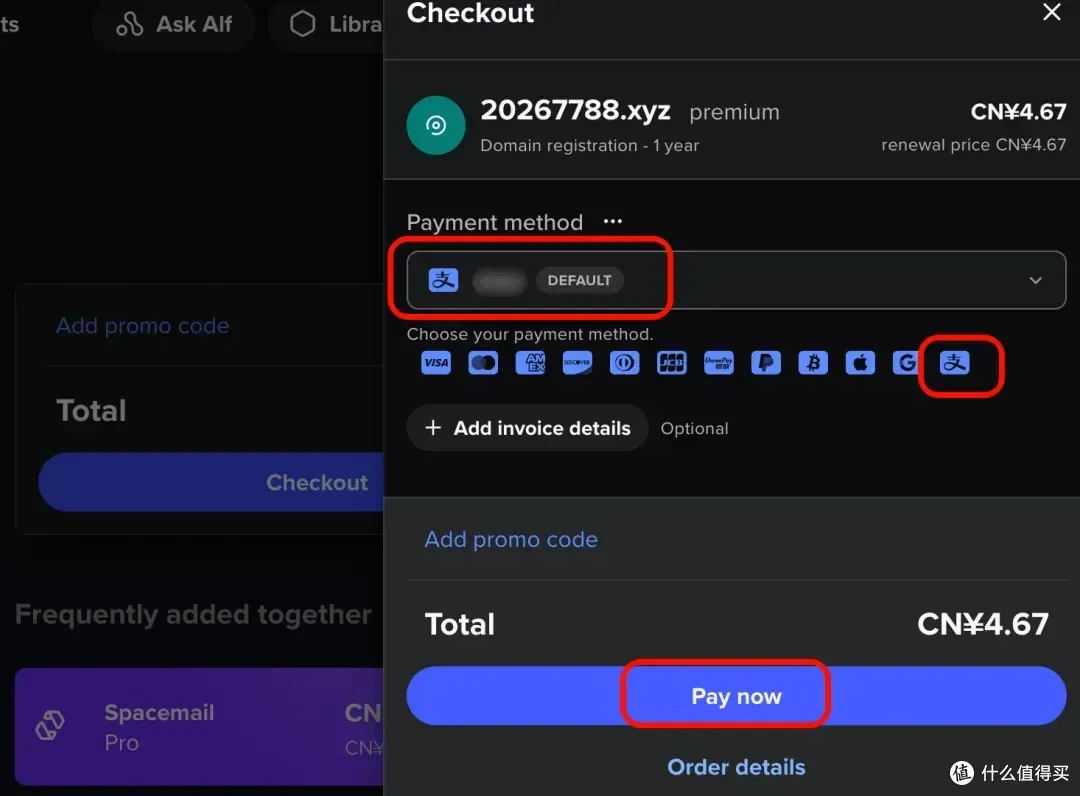
我支付过多次,所以默认显示咱们的金额,默认支付方式也是支付宝。最后一步是“Pay now”。在Web好像是扫码支付,检查好支付的数字就行。
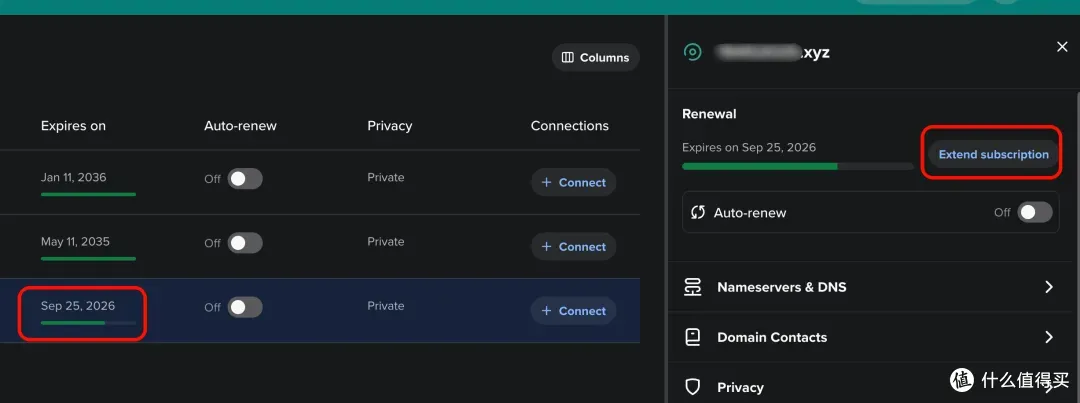
接下来操作续9年,看下图,刚才买的域名点击那一行右边会展示出详细信息,从这个“Extend subscription”点进去。
下来选择“9 years”继续去支付,今天的汇率折算下来是41.99,加上刚才的4.67,总共46.66就能拿下10年.xyz域名。
到此,域名注册了,但是在这个站内还要做一个操作,那就是修改DNS,修改完毕,你10年以内都不用来这里了。
修改之前你得先去cloudflare添加域名,获得分配给你的DNS信息。
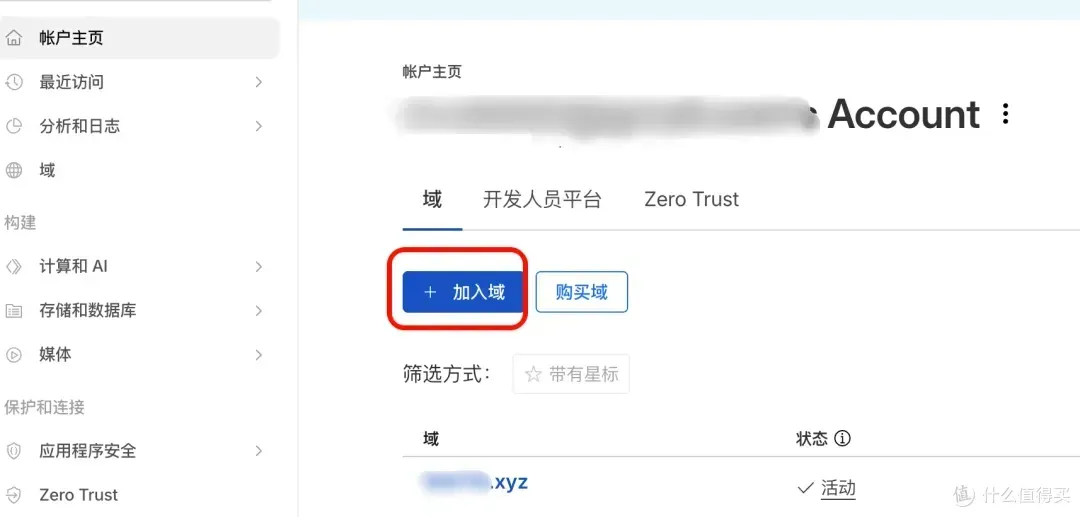
cloudflare注册登录后点击“加入域”,然后填写刚才注册的域名,选择0费用的方案。看到分配给你的DNS地址后。逐个复制来spaceship修改。
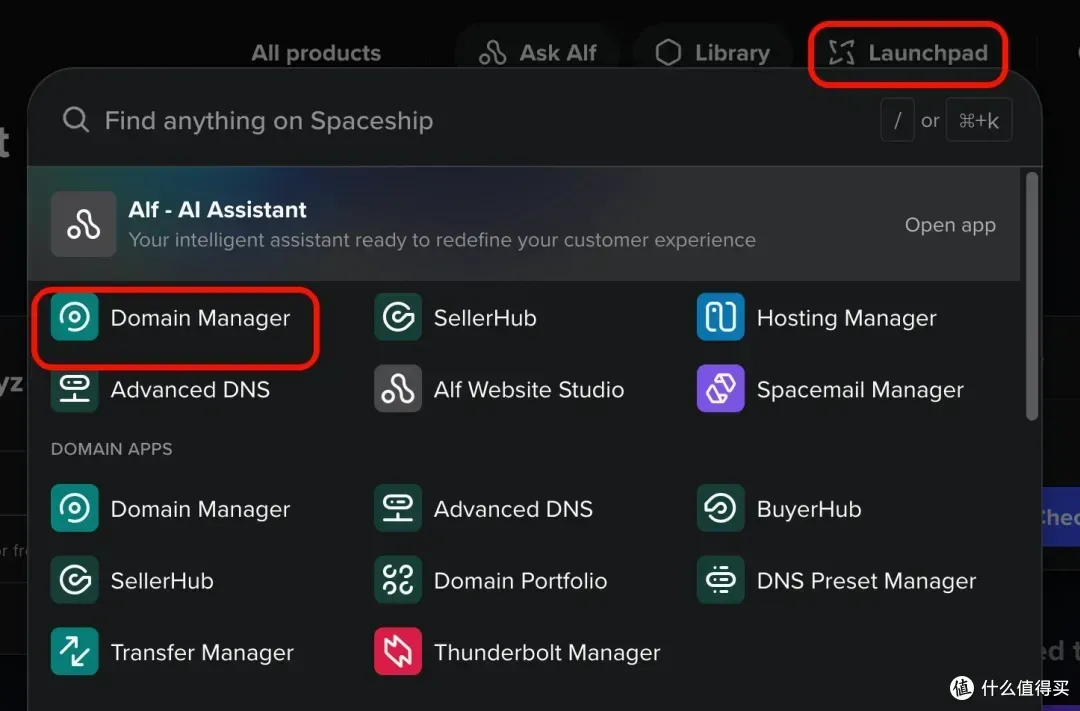
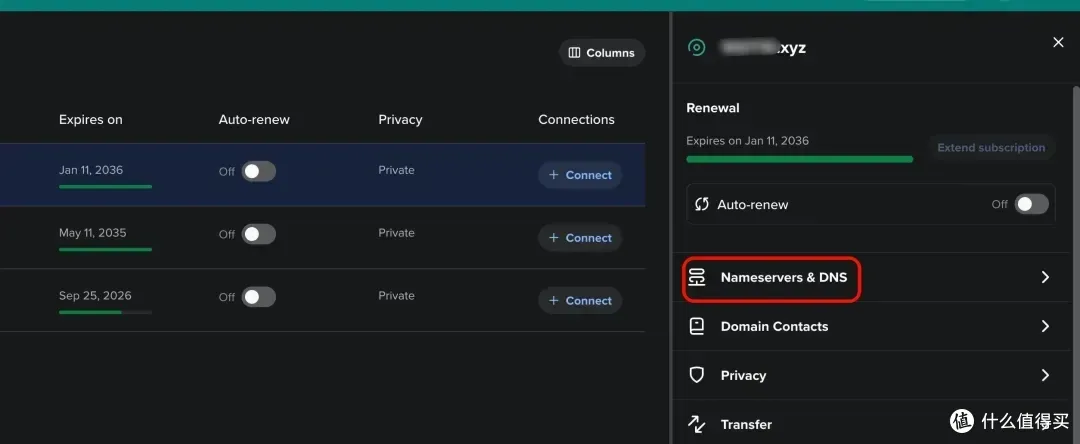
spaceship的顶部点击Launchpad,选择Domain Manager,看到你的域名后。点击那一行就能看到右边的详细信息。
继续点击DNS这一行准备修改。
要修改的DNS一定是你刚才在CF复制的,而不是从别人教程里复制的。因为每一段时间,CF分配的DNS服务器地址不一样。
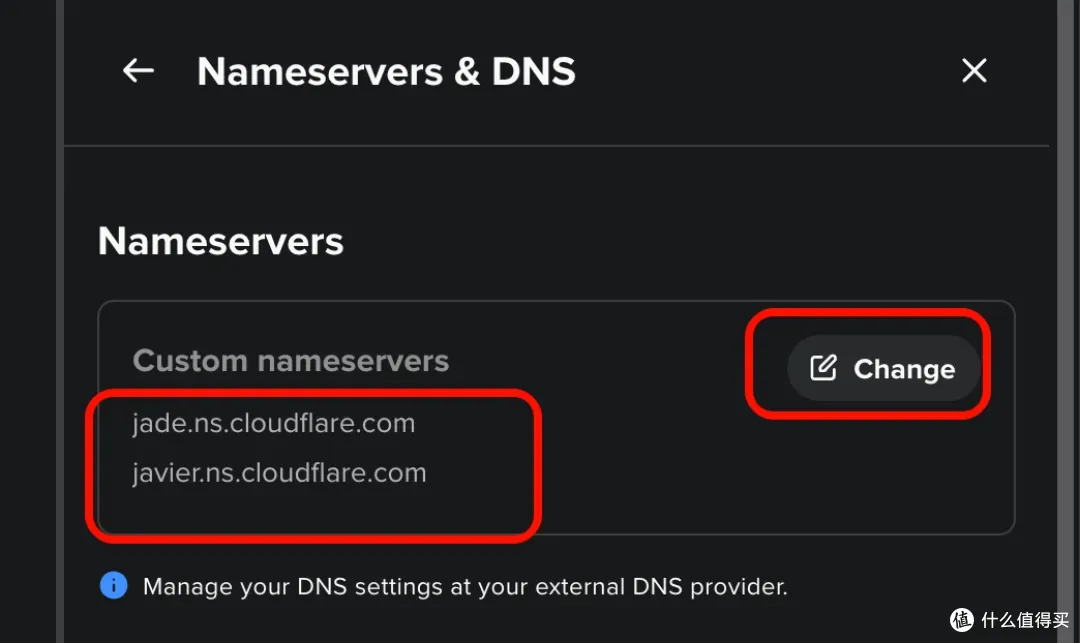
这边改好后,就等生效了,新注册的域名可能一小会就生效了,老域名可能到第二天才生效。生效后,你以后的域名解析,添加隧道加速等都从CF操作,完全不用来spaceship这里。
国内域名注册手续比较多,主要是建站或者经营性的需求。而当前你只是给你玩的nas添加一个私有的入口。所以这种方式注册域名,省心,放心。
如果玩nas的你,想用域名,并且1分钱也不想花。能接受速度低但不想安全性打折。也有办法,有兴趣?明天继续喂饭。
本文作者:88
本文链接:
版权声明:本博客所有文章除特别声明外,均采用 BY-NC-SA 许可协议。转载请注明出处!